
Happ plus регистрация
На кухне ноутбук открыт на форме «создать аккаунт», а в поиске уже висит «happ plus регистрация» — будто Plus это отдельный сайт с логином и паролем. На happkluch.space схема другая: Happ Plus — тариф Nasa VPN в клиенте Happ; «регистрация» на практике = оформить доступ в боте или на кассе и импортировать свой профиль.
Почему в Happ нет привычной регистрации
Happ из магазина — оболочка для профилей. Внутри нет кабинета «как у почты» с email и паролем Plus. Срок, слоты и перевыпуск URL живут в диалоге бота и на кассе Nasa VPN.
Фраза «happ plus регистрация» чаще означает первый вход в экосистему: поставить клиент, оплатить тариф, получить ключ. Отдельного «аккаунта Plus» внутри приложения искать не нужно.
Happ Plus = тариф Nasa VPN, а не второй платный APK с серверами внутри. Иконка на рабочем столе не меняется — меняется содержимое карточки после импорта.
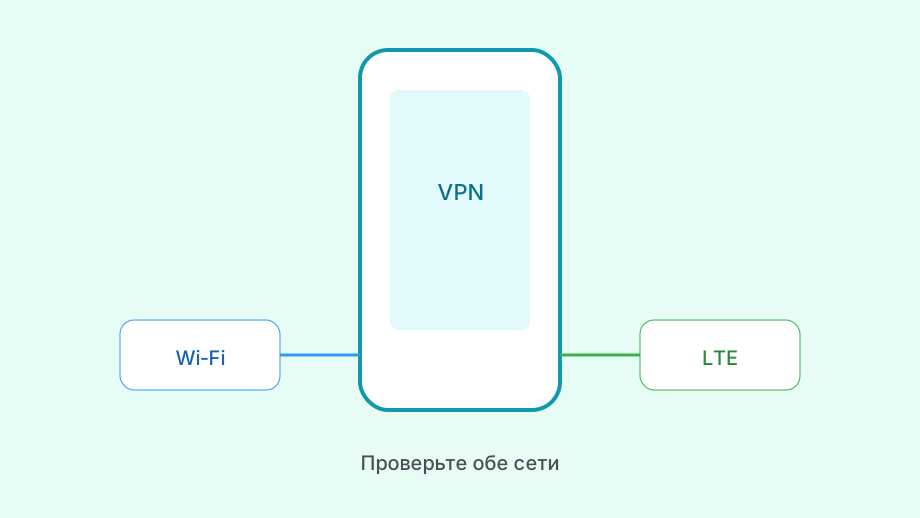
Если ждали форму «логин / пароль / подтвердить почту», закройте её: это чужой сервис с похожим названием или случайная витрина. К feed Nasa VPN она не относится.
Про выдачу строки доступа подробнее в гайде про ключ для Happ VPN — без ключа «регистрация» бессмысленна.
На семье заранее гляньте лимит одновременных подключений. Один профиль «на всех после регистрации» вечером устраивает взаимные отключения.
- Регистрация Plus
- Оплата / триал → свой профиль
- Кабинет
- Бот и касса, не логин в Happ
- Клиент
- Официальный Happ из магазина
- Результат
- Карточка профиля с узлами
Практический путь «как зарегистрироваться»
Установите официальный Happ под вашу платформу. На iPhone подтвердите VPN-конфигурацию; на Android разрешите VPN и снимите агрессивную экономию батареи у OEM.
Откройте бот Nasa VPN или страницу оплаты и оформите тариф (или честный триал, если он доступен). Дождитесь URL или QR — это и есть «учётная запись» в рабочей модели.
Материал про Ключ для Happ VPN на happkluch.space задаёт общую рамку; эта статья уходит в конкретику.
Импортируйте профиль в Happ целиком. Дождитесь списка узлов. Переименуйте карточку, чтобы не спутать со старым пробным feed.
Нажмите Connect и проверьте нужный сервис. Зелёный индикатор без открытия сайта — ещё не финал; смотрите живую задачу.
Если бот уже выдавал доступ раньше, не создавайте «вторую регистрацию» подряд: сначала найдите уже выданный ключ в том же диалоге.
При смене телефона повторите импорт сохранённого URL — это не новая регистрация тарифа, а перенос профиля. Повторная оплата без проверки только плодит лишние заказы.
- Поставить официальный Happ
- Оформить доступ в боте или на странице оплаты
- Получить свой URL / QR
- Импортировать профиль и дождаться узлов
- Connect → проверка сервиса
Что путают с регистрацией
Вход в Telegram ≠ регистрация Plus. Мессенджер нужен, чтобы открыть бота; аккаунт Telegram сам по себе серверов не даёт.
Подписка в App Store / Google Play на чужое приложение с похожим именем не выдаёт feed Nasa VPN. Чек в почте магазина не равен ключу в Happ.
«Зарегистрировался, а списка нет» почти всегда значит: URL не скопировали, обрезали или импортировали не туда. Сначала Update и сверка строки, потом повторная оплата.
Второй системный VPN или Always-On от старого клиента ломает ощущение «регистрация не сработала». На диагностике отключайте лишние VPN по одному.
Если цель — понять роль Telegram в цепочке Plus, откройте разбор Happ Plus VPN и Telegram.
Для маршрутов приложений после «регистрации» смотрите маршрутизацию Happ Plus — иначе весь трафик уйдёт на дальний узел без нужды.
| Ожидание | Реальность | Что сделать |
|---|---|---|
| Форма email/пароль в Happ | Кабинета внутри нет | Бот или страница оплаты |
| Регистрация = серверы сразу | Нужен импорт ключа | Вставить URL целиком |
| Один аккаунт на семью | Лимит слотов | Отдельный профиль на устройство |
| Магазинная подписка «Plus» | Часто чужой продукт | Проверить источник кассы |
| Новый телефон = новая оплата | Часто хватает старого URL | Сохранить feed заранее |
После первого входа: привычки
Сохраните рабочий URL вне чата. Смена SIM и новый Telegram без истории — типичный момент, когда «регистрация пропала».
Делайте Update после продления тарифа. Старый отозванный endpoint не оживает сам, даже если «аккаунт тот же».
Не шарьте один QR в групповой чат как «семейную регистрацию». Это не слоты, а один ключ на всех — и взаимные disconnect.
На ПК закройте параллельные клиенты с собственным TUN. На телефоне проверьте системный список VPN: не висит ли профиль удалённого приложения.
Если после оформления всё ещё нет доступа к нужному сервису, смените узел и только потом трогайте настройки маршрутизации — чаще виноват выбор сервера.
Чеклист «зарегистрировался — а доступа нет»
Откройте карточку профиля в Happ и посмотрите, есть ли вообще список серверов. Пусто — проблема на этапе ключа или сети до endpoint, не «бан аккаунта регистрации».
Сверьте, что импортировали именно сегодняшний URL, а не старый триал из заметок. Две похожие карточки — частая причина Connect «не туда».
Проверьте системные разрешения VPN и отсутствие второго клиента. «Регистрация прошла», а туннель не поднимается — часто остаток Always-On.
На iPhone подтверждение конфигурации иногда нужно повторить после переустановки Happ. Без системного OK клиент выглядит «зарегистрированным», но Connect бессилен.
Если оплата прошла на одном Telegram-аккаунте, а вы смотрите бота с другого — ключа там не будет. Вернитесь в тот же диалог, где оформляли доступ.
Когда всё зелёное, но конкретный сервис молчит, это уже не регистрация, а узел или маршрутизация — см. соседние материалы на happkluch.space.
Не ставьте «мод Happ Plus с вшитой регистрацией» с зеркал. Вы теряете контроль над ключом и получаете чужой отозванный feed под видом удобства.
Итог по «регистрации» Plus
Happ Plus регистрация на практике — оформить тариф Nasa VPN и импортировать свой профиль в Happ. Отдельного логина внутри клиента нет.
Начните с бота Nasa VPN или страницы оплаты, дойдите до ключа и проверьте Connect на живом сервисе.
Так вы закрываете путаницу «где зарегистрироваться» и сразу получаете рабочий доступ, а не пустую иконку с обещанием Plus.