
Как включить переподключение у впн happ
Что означает «переподключение» в Happ
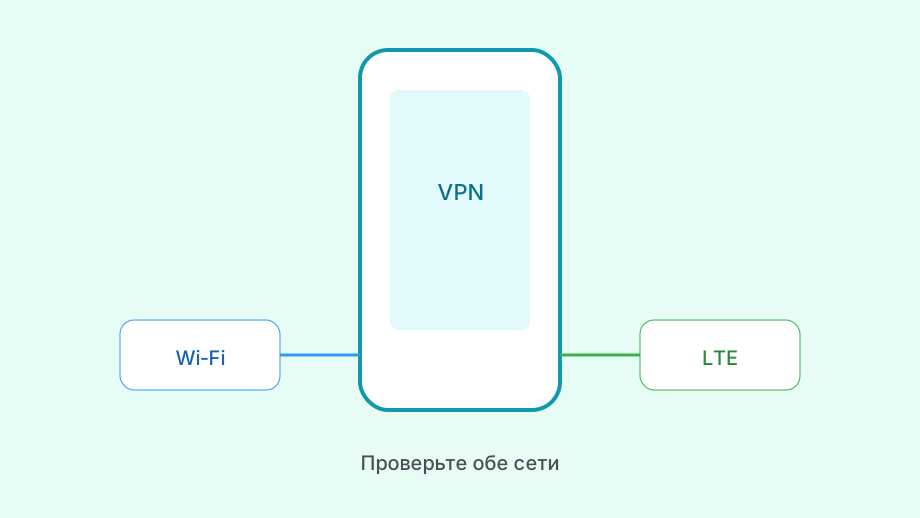
Переподключение — это не «ускоритель» и не отдельный тариф. Это поведение клиента: после обрыва сети, смены Wi‑Fi↔LTE или краткого падения узла Happ пытается снова поднять туннель по тому же профилю, не требуя каждый раз ручного Connect.
Happ держит импортированный subscription и список узлов. Nasa VPN выдаёт сам ключ/URL: срок, слоты, актуальные серверы. Автоreconnect работает только поверх живого feed — иначе клиент честно крутит рукопожатие в пустоту.
В разных сборках пункт может называться Reconnect, Auto reconnect, «переподключаться при смене сети» или жить рядом с Connect on Demand. Ищите в настройках профиля или в общих параметрах VPN — не в магазине приложений и не в «плюсе» как отдельной иконке.
Смежная тема обрывов Plus — в разборе «прерывается VPN через Happ Plus». Здесь фокус именно на включении и настройке переподключения.
Ещё путаница: люди ждут, что reconnect «починит» чужой QR из чата. Нет — он лишь быстрее поднимает тот же туннель. Если feed отозван, автоповтор выглядит как мигание статуса без интернета.
На ноутбуке после сна Windows/macOS туннель часто «засыпает» вместе с адаптером. Автопереподключение здесь как раз полезно: вы открываете крышку, сеть поднимается, Happ сам догоняет профиль — если системное разрешение VPN не отозвали и профиль не протух.
- Reconnect
- Повторный подъём туннеля
- Где искать
- Настройки профиля / VPN
- Нужен
- Живой ключ Nasa VPN
- Не заменяет
- Свежий URL после оплаты
Как включить автопереподключение по шагам
Откройте Happ → ваш импортированный профиль → раздел настроек подключения. Включите опцию автопереподключения / reconnect on network change, если она есть в вашей версии. Сохраните и вернитесь на главный экран.
На iPhone дополнительно проверьте системный экран VPN: конфигурация Happ должна быть разрешена. Без системного согласия клиент не поднимет туннель ни вручную, ни автоматически.
На Android (особенно Xiaomi, Huawei, Realme) добавьте Happ в исключения батареи и разрешите автозапуск. Иначе система убьёт процесс во сне — reconnect «включён», а процесса уже нет.
Выберите один стабильный узел для теста. Авторежим на фоне десятка «прыгающих» серверов даёт хаос: клиент то догоняет старый handshake, то хватает новый регион.
Если пункта reconnect в меню нет — обновите клиент из официального магазина. Старые сборки иногда держат ручной Connect как единственный путь; моды и «улучшенные APK» для этой задачи не нужны.
После включения не трогайте routing и DNS «заодно». Сначала подтвердите, что handoff сети работает на дефолтных правилах. Иначе вы не поймёте, что именно починили: галочку reconnect или случайную смену split.
- Открыть настройки профиля Happ
- Включить Auto reconnect / смену сети
- Разрешить VPN в системе (iOS/Android)
- Исключить Happ из жёсткой батареи
- Проверить handoff Wi‑Fi ↔ LTE один раз
Когда reconnect мешает, а не помогает
Kill Switch включён, а профиль уже мёртв — автоповтор держит «тишину» интернета. Снимите защиту на время диагностики, обновите feed, поднимите Connect вручную, и только потом снова включайте жёсткий режим.
Второй системный VPN или Always-On параллельно с Happ ломает handoff: статус мигает, трафик уходит мимо. Отключите лишний туннель до оценки reconnect.
Один и тот же ключ на двух телефонах даёт взаимные disconnect. Автопереподключение на обоих концах превращается в «качели»: кто успел — тот вытеснил. Это лимит слотов, не баг галочки.
Гостевой Wi‑Fi с captive portal режет VPN-класс. Reconnect будет крутиться, пока вы не авторизуетесь в браузере без туннеля. Сначала портал, потом Connect.
Если в логах/статусе видно бесконечный цикл handshake на одном и том же мёртвом узле — временно выключите автоreconnect, смените сервер вручную, дождитесь стабильной минуты, затем верните галочку. Иначе клиент будет упрямо долбить тот же адрес.
| Симптом | Частая причина | Что сделать |
|---|---|---|
| Мигает, интернета нет | Kill Switch + мёртвый feed | Снять KS, обновить URL |
| Падает только во сне | Батарея OEM | Автозапуск / исключения |
| Два телефона по очереди | Один ключ, мало слотов | Отдельный профиль |
| Только в кафе | Captive portal | Логин без VPN, затем Connect |
Ключ и доступ: без чего авторежим бесполезен
Свой subscription забирайте в боте Nasa VPN или на странице оплаты — после оплаты/триала, не из случайного чата. Импортируйте строку в Happ, нажмите Update, убедитесь, что узлы на месте.
Чужие «вечные ключи» с форумов часто уже отозваны: reconnect будет выглядеть включённым, а handshake — красным. Это не лечится галочкой в меню.
После продления тарифа старая карточка может жить рядом с новой. Оставьте одну актуальную, удалите триал и чужие тесты — иначе автоreconnect поднимет устаревший профиль.
Про ключ как объект — в материале про ключ для Happ VPN и разборе совместимости ключа. Здесь — только связь «живой URL → имеет смысл включать reconnect».
После оплаты иногда feed доезжает с задержкой: reconnect крутится, список узлов ещё старый. Подождите пару минут, сделайте Update один раз, не оформляйте вторую оплату «на всякий случай» без проверки статуса в боте.
- Свой URL из бота/кассы, не чужой QR
- Update после оплаты до теста reconnect
- Одна актуальная карточка в списке
- Слоты смотреть до шаринга на второй гаджет
Короткий сценарий проверки после включения
Домашний Wi‑Fi: Connect зелёный, нужный сервис открывается. Выключите Wi‑Fi, дождитесь LTE, не трогайте Disconnect. Если за 15 секунд туннель вернулся — автопереподключение работает.
Повторите в обратную сторону (LTE → домашний Wi‑Fi). Если в одну сторону ок, а в другую нет — смотрите DNS/роутер и Private DNS системы, а не только меню Happ.
Если reconnect так и не поднимает сессию при живой сети — обновите клиент, переимпортируйте свежий ключ и снова включите опцию. Финал диагностики часто = новый feed, а не десятая переустановка без импорта.
На ноутбуке отдельно: закройте крышку на минуту, откройте, дождитесь сети. Если туннель не вернулся — проверьте, не сбросил ли сон системный VPN-профиль, затем снова Connect и убедитесь, что галочка reconnect всё ещё включена после обновления клиента.
Итог: включить переподключение у VPN Happ — это найти Auto reconnect в настройках, дать клиенту жить в фоне и держать свой активный ключ Nasa VPN. Галочка ускоряет handoff; она не заменяет оплату и не чинит чужой отозванный профиль.