
Как подключить впн на ноутбуке happ
В коворкинге ноутбук на Windows уже час «без VPN»: телефон в Happ зелёный, а на экране ноута браузер всё ещё на цензурированном DNS кафе. Кто-то советует «просто раздай точку», кто-то — поставить Happ на десктоп. На happkluch.space разбираем, как подключить VPN на ноутбуке через Happ: свой ключ после оплаты или бота, импорт профиля и типичные ловушки Wi‑Fi без копирования одной строки на два устройства.
Ноутбук ≠ копия телефона с тем же QR
Happ на Windows или macOS — тот же клиентский слой: импорт subscription URL, список узлов, Connect. Доступ по-прежнему даёт профиль Nasa VPN, а не «логин внутри Happ» и не иконка из установщика.
Ошибка недели: скопировать с телефона тот же QR на ноут «чтобы не платить дважды». Лимит одновременных подключений срабатывает сразу — одно устройство выбивает другое посреди звонка.
Два честных сценария: (1) отдельный профиль/слот на ноутбук; (2) хотспот с телефона, где Connect уже поднят, а ноут просто сидит в раздаче. Не смешивайте оба способа на одном ключе без понимания слотов.
На happkluch.space фиксируем: подключить VPN на ноутбуке Happ = поставить клиент + импортировать свой ключ. Телефонный успех сам по себе ноут не лечит.
Не ищите «Happ для ноутбука кряк». Официальная desktop-сборка + свой feed предсказуемее любого архива с форума.
Если ноут корпоративный и VPN режет политика, личный Happ может не подняться. Тогда либо личное устройство, либо согласование с IT — клиент тут ни при чём.
На ноутбуке с двумя сетевыми адаптерами (Ethernet + Wi‑Fi) убедитесь, что Connect идёт через активный интерфейс. Редкий глюк: кабель воткнут «для зарядки дока», а трафик всё ещё через слабый Wi‑Fi кафе.
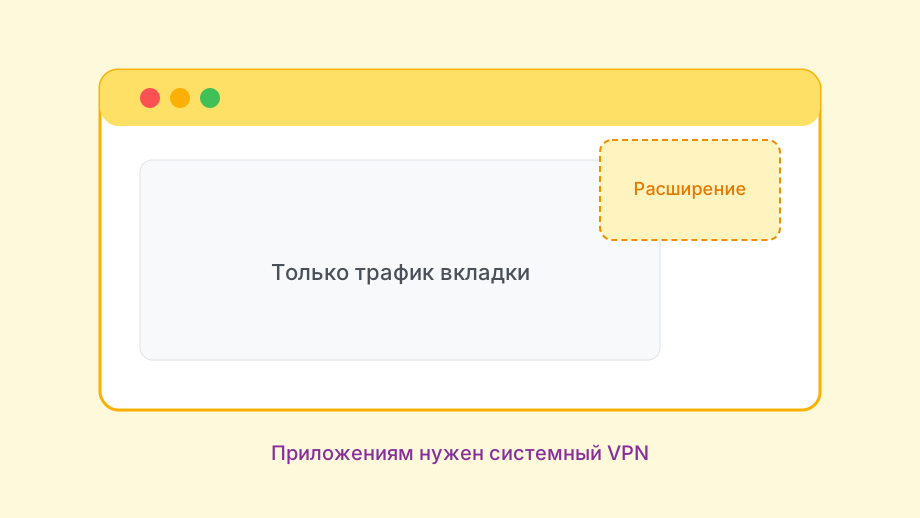
Не путайте «подключить VPN на ноутбуке Happ» с установкой браузерного расширения «как VPN». Расширение не заменяет системный туннель клиента и не импортирует ваш subscription URL Nasa VPN.
- Клиент
- Happ desktop / store
- Ключ
- Свой URL после бота/оплаты
- Слот
- Отдельно от телефона
Ключ после оплаты — короткий маршрут на десктоп
Поставьте официальный Happ для вашей ОС. Откройте приложение и убедитесь, что нет второго активного VPN в системе.
Откройте бот Nasa VPN или страницу оплаты. Оформите доступ либо возьмите честный триал, скопируйте полный subscription URL — без сокращателей и пересылок через три чата.
В Happ на ноутбуке импортируйте профиль, дождитесь Update списка, выберите узел, нажмите Connect. Подтвердите системный запрос на создание VPN-конфигурации.
Проверка — браузер и нужный сервис. Затем откройте тот же сайт в другом браузере: расширения с собственным DoH иногда обходят туннель и создают ложное «VPN не работает».
После успеха переименуйте профиль («ноут дом»). Удалите старые тестовые карточки с чужими ключами — на десктопе их копят ещё охотнее, чем на телефоне.
Если оплата прошла, а список пуст — подождите минуту и обновите подписку в клиенте. Иногда биллинг отстаёт от выдачи; повторный импорт свежей строки из бота снимает зависание.
На Windows после импорта иногда помогает перезапуск Happ от имени обычного пользователя, не «админ ради админа». Лишние права не ускоряют Update и путают диагностику UAC.
Сохраните резервную копию рабочего URL в менеджере паролей ноутбука с пометкой даты. Когда через месяц понадобится переустановка ОС, вы не вернётесь к чужим QR «на вечер».
- Установить официальный Happ на ноут
- Получить свой URL/QR после оплаты или в боте
- Импортировать профиль на десктопе
- Connect и проверка в браузере
- Не шарить тот же ключ с телефоном без слота
Диагностика: кафе, офис, второй адаптер
В кафе часто режут неизвестные VPN-порты. Смена узла в списке Happ помогает чаще, чем переустановка клиента. Если не помогло — LTE через телефон как временный мост, затем снова Wi‑Fi.
Офисный «белый список» может пускать только корпоративный VPN. Тогда Happ честно не пробьёт политику маршрутизатора — это ограничение сети, не «сломанный ключ».
На macOS проверьте, не включён ли другой Network Extension. На Windows — не висит ли старый TAP/Wintun от предыдущего клиента. Один активный туннель за раз.
Kill Switch на ноутбуке при мёртвом профиле отрезает весь интернет. Сначала обновите feed или отключите защиту, затем снова Connect на живом ключе.
Таблица — быстрые развилки, когда телефон работает, а ноут нет.
Антивирус с «сетевым щитом» иногда блокирует компонент туннеля. Добавьте исключение для официального Happ, а не отключайте защиту целиком по совету из чата.
| Ситуация | Вероятная причина | Шаг |
|---|---|---|
| Телефон ок, ноут нет | Нет своего профиля / слот | Отдельный URL |
| Connect есть, сайт нет | DoH в браузере | Проверить без расширения |
| Только в кафе | Фильтр сети | Смена узла / LTE |
| Полный offline | Kill Switch + мёртвый feed | Обновить ключ |
| Импорт пустой | Обрезка URL | Скопировать из бота снова |
Связка с телефоном без хаоса
Если ноут ездит с вами, решите заранее: отдельный слот Happ на десктопе или хотспот с уже подключённого телефона. Оба варианта рабочие; плох только один QR на оба экрана «для экономии».
Раздача интернета с телефона — соседняя тема: как раздать VPN через Happ. Настройка Android — настройка Happy VPN на Android.
Про смысл ключа читайте ключ для Happ VPN. Про границы «free keys» — free Happ VPN keys.
Мягкий ориентир: один ноутбук — один свой профиль после оплаты или бота. Так подключение на Happ переживает смену кафе и не спорит с телефоном в кармане.
Не храните папку «ключи 2024–2026» на рабочем столе. Старые строки только путают диагностику; актуальный URL всегда в боте.
Когда коллега предложит «рабочий конфиг с прошлого проекта», сравните с вашим feed: свой ключ вы контролируете, чужой — отзовут без предупреждения.
Итог: подключить VPN на ноутбуке Happ — это свой ключ + официальный клиент + один туннель. Всё остальное — временные костыли, которые разваливаются в следующий понедельник.
Перед командировкой проверьте Connect дома на том же ноутбуке. В отельном Wi‑Fi ловить права firewall и свежий ключ одновременно — лишний стресс; домашний прогон снимает половину сюрпризов.
Если работаете с двумя браузерами, держите один «чистым» без Secure DNS для контрольной проверки. Так быстрее понять: проблема в Happ или в расширении.