
Настройка happy vpn на андроид
На кухне телефон на Android «уже с VPN», а мессенджер всё равно крутит загрузку: Happ стоит, но профиль не импортирован, а системный VPN-переключатель серый. Сосед по чату писал «happy vpn» — имея в виду клиент Happ и доступ Nasa VPN. На happkluch.space собираем рабочую настройку на Android: магазинный клиент, свой ключ, разрешения OEM и проверка на Wi‑Fi и LTE без чужих QR.
Что настраиваете на телефоне на самом деле
«Happy VPN» в разговоре часто смешивает два слоя. Happ — приложение из магазина: импорт, список узлов, кнопка Connect. Nasa VPN — подписка: subscription URL, QR, срок и слоты устройств. Без второго слоя настройка обрывается на пустой карточке.
На Android настройка — это не «включить тумблер в шторке». Сначала официальный клиент, затем свой профиль, затем разрешение VPN в системе и исключения для батареи на Xiaomi, Huawei, Samsung и похожих прошивках.
Не ставьте «мод Happy Plus» с форумов. Такие пакеты ломают Update подписки и тащат лишний код. Чистый Happ + свой feed спокойнее любого «всё уже внутри APK».
На happkluch.space ориентир простой: Android настраивает оболочку и права; живой доступ даёт профиль Nasa VPN. Путаница «приложение = серверы» — главная причина пустых вечеров.
Если на телефоне уже висит чужой Always-On VPN или второй клиент, Happ будет конфликтовать. Перед настройкой отключите лишние VPN-профили в системе.
Название «happy» в поиске магазина иногда выдаёт посторонние приложения. Сверяйте издателя и иконку с официальным Happ, а не с первым «VPN Happy» в выдаче.
- Клиент
- Happ из магазина
- Доступ
- Свой URL/QR Nasa VPN
- Риск
- OEM-батарея + чужой Always-On
Пошаговая настройка на Android
Скачайте Happ из Google Play, RuStore или другого официального источника для вашей страны. Откройте приложение один раз и закройте сторонние VPN, если система просит выбрать активный туннель.
Получите свой профиль в боте Nasa VPN или оформите доступ на странице оплаты. Скопируйте полный subscription URL либо сохраните QR без обрезки краёв на скриншоте.
В Happ импортируйте профиль: вставка ссылки или сканирование QR. Дождитесь появления регионов. Выберите узел ближе к задаче, нажмите Connect и подтвердите системное разрешение VPN, когда Android покажет диалог.
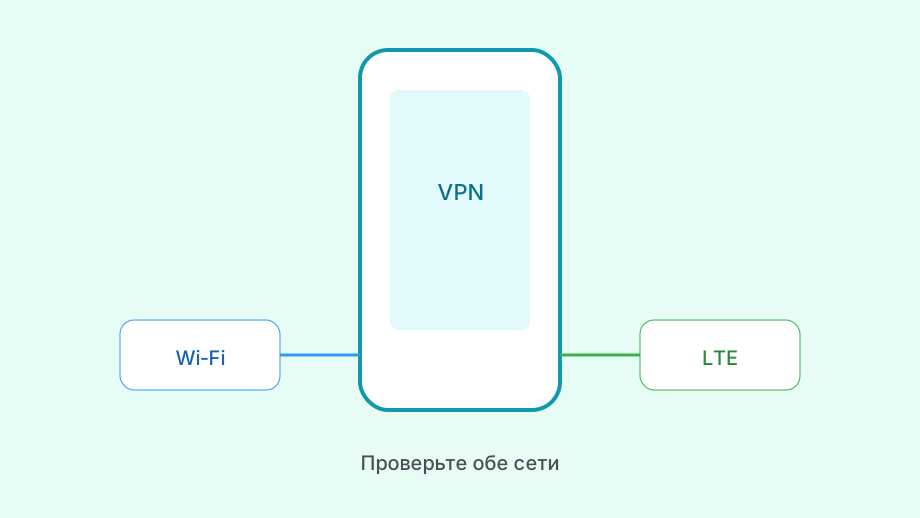
Проверка — нужный сайт или мессенджер, а не только индикатор в шторке. Затем повторите на LTE: на мобильной сети DPI и Private DNS ведут себя иначе, чем на домашнем Wi‑Fi.
На семейном тарифе заложите отдельный слот на этот телефон. Копия одного URL с планшета даст взаимные дисконнекты — выглядит как «Android глючит», хотя упёрлись в квоту.
После успеха удалите чужие тестовые карточки. Лишние профили только путают Update и провоцируют случайный Connect на мёртвый feed.
Если после импорта Happ просит обновить подписку вручную — сделайте Update на стабильном Wi‑Fi. Обрыв на середине загрузки списка даёт «полупустые» регионы и ложное ощущение, что Android «криво настроен».
На планшете с тем же аккаунтом магазина клиент может подтянуться сам, но ключ сам не появится. Повторите импорт своего URL — оболочка общая, профиль персональный.
- Поставить официальный Happ
- Выдать свой URL/QR в боте или на кассе
- Импортировать профиль и подтвердить VPN
- Connect → проверка сервиса на Wi‑Fi
- Повтор на LTE + исключения батареи
OEM-ловушки: батарея, автозапуск, Private DNS
Xiaomi, Huawei, Honor, Realme часто «убивают» фон. Добавьте Happ в автозапуск, снимите жёсткую экономию батареи и разрешите работу в фоне. Иначе после блокировки экрана туннель рвётся каждые несколько минут.
Private DNS в системе (DNS over TLS на 1.1.1.1 или аналог) иногда обходит ожидания профиля. Если сайты открываются «криво» только на Android, временно выставьте Private DNS в «Автоматически» и сравните.
Второй VPN в шторке или Always-On с пометкой другого приложения — классика. Оставьте один активный туннель: Happ. Kill Switch на мёртвом профиле даёт полный чёрный экран интернета — сначала обновите feed, потом снова включайте защиту.
Таблица ниже — быстрый чеклист, если Connect зелёный, а трафик нет.
На корпоративном MDM-профиле VPN может быть запрещён политикой. Тогда настройка на личном телефоне работает, а на рабочем — нет: это не баг Happ, а ограничение устройства.
Если после импорта список узлов пуст, проверьте обрезку ссылки в мессенджере и время на телефоне. Сильный рассинхрон часов ломает TLS к endpoint подписки.
| Симптом | Что проверить | Что сделать |
|---|---|---|
| Connect есть, сайты нет | Второй VPN / Kill Switch | Один туннель, обновить feed |
| Рвётся в кармане | OEM-батарея | Автозапуск + без Sleep |
| Только LTE плохо | Private DNS / APN | DNS Auto, смена узла |
| Пустой список | Срок URL / обрезка | Свежий ключ из бота |
| Система ругается | Чужой Always-On | Сбросить VPN в настройках |
Доступ после настройки — не «вечный ключ из чата»
Рабочая настройка на Android держится на своём профиле. Чужие «бесплатные ключи» из каналов отзывают пачками и делят слот на десятки телефонов — после обеда снова «не работает happy».
Честный короткий старт — официальный триал в боте, если он доступен. Дальше — оплата и продление своего feed. Так вы чините доступ в одном месте, а не в случайном чате.
На втором Android в семье не копируйте тот же QR «для удобства». Выдайте отдельный профиль под слот тарифа — иначе взаимные обрывы снова спишут на «кривую настройку».
Смежные темы на сайте: подключение на ноутбуке — как подключить VPN на ноутбуке Happ; DNS после Connect — DNS-сервера для VPN Happ.
Базовый смысл ключа — в материале «ключ для Happ VPN». Регистрация Plus как тарифа — в Happ Plus регистрация.
Если вечером снова сорвётесь на чужой QR, вернитесь к связке: официальный Happ → свой URL → Connect → проверка мессенджера. Это и есть настройка, а не охота за «happy keys на сегодня».
Итог дня: телефон с чистыми правами и своим профилем Nasa VPN переживает смену сети. Телефон с мод-APK и чужой строкой — нет. Выберите первый путь один раз.
Перед отпуском проверьте Connect на домашнем Wi‑Fi и на LTE заранее. В аэропорту ловить права OEM и свежий ключ одновременно — худший тайминг для «настройки happy vpn на андроид».